Utiliser une instruction conditionnelle
Énoncé
Le logiciel Scratch est disponible en ligne à cette adresse (qui est https://scratch.mit.edu/)
Exercice 1
Crée un programme où le lutin choisit un nombre aléatoire entre 1 et 100.
➜ Si ce nombre est inférieur à 50, le lutin dit « Le nombre est petit ».
➜ Sinon, le lutin dit « Le nombre est grand ».
👉 Lance plusieurs fois le programme pour vérifier que les deux cas peuvent apparaître.
Exercice 2
Crée une variable âge.
➜ Demande à l’utilisateur son âge.
➜ Si l’âge est supérieur ou égal à 18, le lutin dira « Tu es majeur ».
➜ Sinon, il dira « Tu es mineur ».
👉 Teste ton programme avec 16, puis 20.
Exercice 3
Crée un jeu simple :
➜ Le lutin pense à un nombre entre 1 et 10 (utilise le bloc nombre aléatoire).
➜ L’utilisateur propose un nombre.
➜ Si la proposition est égale au nombre choisi, le lutin dit « Bravo, trouvé ! ».
➜ Sinon, il dit « Essaie encore ».
👉 Teste ton programme plusieurs fois pour vérifier la condition d’égalité.
Exercice 4
Crée une variable score.
➜ Mets-la à 0 au départ.
➜ Si la souris est pressée, le lutin augmente le score de 1 et dit « +1 point ! ».
➜ Sinon, il dit « Clique sur moi ! ».
👉 Observe comment la condition agit à chaque instant.
Exercice 5
Crée un programme météo.
➜ Demande à l’utilisateur la température.
➜ Si la température est supérieure à 25, le lutin dira « Il fait chaud ! ».
➜ Si elle est inférieure à 10, il dira « Il fait froid ! ».
➜ Sinon, il dira « Température agréable. ».
👉 Teste ton programme avec 5, 15 et 30.
Révéler le corrigé
Révéler le corrigé
Exercice 1
Dans l’énoncé « Crée un programme où le lutin choisit un nombre aléatoire entre 1 et 100. ➜ Si ce nombre est inférieur à 50, le lutin dit “Le nombre est petit”. ➜ Sinon, le lutin dit “Le nombre est grand”. 👉 Lance plusieurs fois le programme pour vérifier que les deux cas peuvent apparaître. », on te demande d’afficher un message selon que le nombre tiré est en dessous de 50 ou non.
Étape 1
Je place quand drapeau vert cliqué pour démarrer le script proprement.
Étape 2
Je crée une variable n. J’ajoute mettre [n] à (nombre aléatoire entre (1) et (100)) pour « le lutin choisit un nombre aléatoire entre 1 et 100 ».
Étape 3
Je traite « Si ce nombre est inférieur à 50, le lutin dit “Le nombre est petit” ; sinon “Le nombre est grand” » avec :si <(n) < (50)> alors → dire [Le nombre est petit] pendant (5) secondessinon → dire [Le nombre est grand] pendant (5) secondes
👉 Remarque : les programmes présentés le sont avec des temps d'attente plus longs afin de pouvoir faire les captures d'écran.
Le premier nombre aléatoire sorti a été , le second a été .

Vérification demandée dans l’énoncé
Je « lance plusieurs fois le programme » : j’observe bien tour à tour les messages “petit” et “grand”.
👉 Astuce : pour déboguer, ajoute dire (n) pendant (5) secondes avant la condition afin de voir la valeur tirée.
Exercice 2
Dans l’énoncé « Crée une variable âge. ➜ Demande à l’utilisateur son âge. ➜ Si l’âge est supérieur ou égal à 18, le lutin dira “Tu es majeur”. ➜ Sinon, il dira “Tu es mineur”. 👉 Teste ton programme avec 16, puis 20. », il faut comparer la valeur saisie à 18.
Étape 1
Je crée la variable âge et je démarre avec quand drapeau vert cliqué.
Étape 2
Pour « Demande à l’utilisateur son âge », je mets demander [Quel est ton âge ?] et attendre puis mettre [âge] à (réponse).
Étape 3
Pour « Si l’âge est supérieur ou égal à 18, dire “Tu es majeur”, sinon “Tu es mineur” », j’écris :si <(âge) >= (18)> alors → dire [Tu es majeur] pendant (2) secondessinon → dire [Tu es mineur] pendant (2) secondes
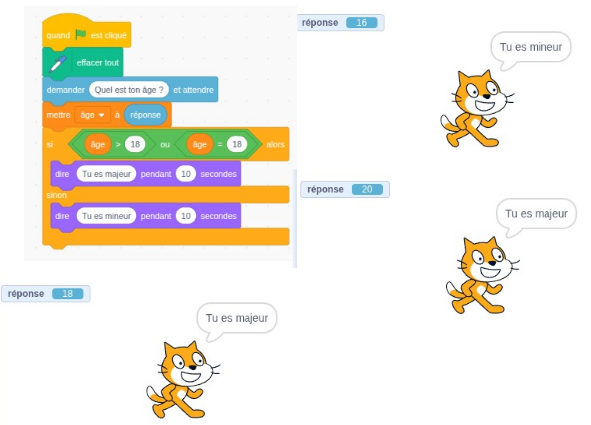
Vérification demandée dans l’énoncé
Avec 16 → “Tu es mineur”. Avec 20 ou 18 → “Tu es majeur”.
👉 Conseil : si l’utilisateur tape un texte, le test peut échouer ; tu peux rappeller dans la question de « saisir un nombre ».
Exercice 3
Dans l’énoncé « Crée un jeu simple : ➜ Le lutin pense à un nombre entre 1 et 10. ➜ L’utilisateur propose un nombre. ➜ Si la proposition est égale au nombre choisi, le lutin dit “Bravo, trouvé !”. ➜ Sinon, il dit “Essaie encore”. 👉 Teste ton programme plusieurs fois pour vérifier la condition d’égalité. », il faut comparer la proposition au tirage.
Étape 1
Je crée deux variables secret et proposition. Je démarre avec quand drapeau vert cliqué.
Étape 2
Pour « Le lutin pense à un nombre entre 1 et 10 », je mets mettre [secret] à (nombre aléatoire entre (1) et (10)).
Étape 3
Pour « L’utilisateur propose un nombre », j’ajoute demander [Propose un nombre entre 1 et 10 :] et attendre puis mettre [proposition] à (réponse).
Étape 4
Pour « Si la proposition est égale au nombre choisi… », j’écris :si <(proposition) = (secret)> alors → dire [Bravo, trouvé !] pendant (2) secondessinon → dire [Essaie encore] pendant (2) secondes
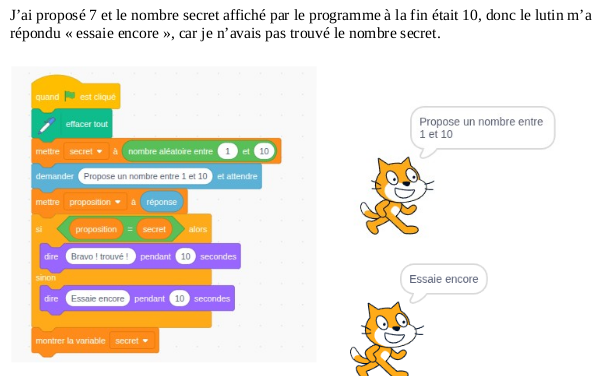
Vérification demandée dans l’énoncé
Je « teste plusieurs fois » : quand je tape exactement secret, j’obtiens “Bravo, trouvé !”, sinon “Essaie encore”.
👉 Astuce : pour le test, ajoute momentanément dire (secret) pendant (1) seconde avant la question, puis supprime-le après.
Exercice 4
Dans l’énoncé « Crée une variable score. ➜ Mets-la à 0 au départ. ➜ Si la souris est pressée, le lutin augmente le score de 1 et dit “+1 point !”. ➜ Sinon, il dit “Clique sur moi !”. 👉 Observe comment la condition agit à chaque instant. », on te demande de réagir en continu à un clic.
Étape 1
Je crée score. Au démarrage (quand drapeau vert cliqué), je fais mettre [score v] à (0).
Étape 2
Pour « observer à chaque instant », je boucle : répéter indéfiniment.
Étape 3
Dans la boucle, j’implémente « Si la souris est pressée… sinon… » :si
→ changer [score] de (1)
→ dire [+1 point !] pendant (0.2) secondessinon
→ dire [Appuie encore] pendant (0.2) secondes
Étape 4
Pour éviter d’ajouter trop de points en maintenant le clic, j’ajoute attendre (0.2) secondes après les dire.
Sur cet exemple, j'ai appuyé à reprises sur la barre d'espace.
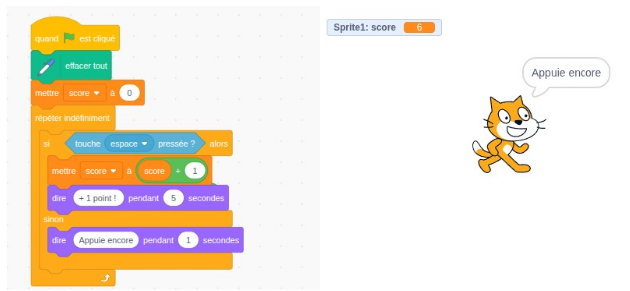
Observation demandée dans l’énoncé
Je vois « Clique sur moi ! » tant que je ne clique pas, et « +1 point ! » à chaque clic avec score qui augmente.
👉 Conseil : pour ne compter que les clics sur le lutin, ajoute le capteur toucher le pointeur de souris ? combiné à souris pressée? avec l’opérateur et.
Exercice 5
Dans l’énoncé « Crée un programme météo. ➜ Demande à l’utilisateur la température. ➜ Si la température est supérieure à 25, le lutin dira “Il fait chaud !”. ➜ Si elle est inférieure à 10, il dira “Il fait froid !”. ➜ Sinon, il dira “Température agréable.” 👉 Teste ton programme avec 5, 15 et 30. », il faut chaîner deux conditions.
Étape 1
Je crée la variable temp. Je démarre avec quand drapeau vert cliqué.
Étape 2
Pour « Demande à l’utilisateur la température », j’ajoute demander [Température ?] et attendre, puis mettre [temp v] à (réponse).
Étape 3
Pour « Si la température est supérieure à 25… sinon si inférieure à 10… sinon… », j’écris :si <(temp) > (25)> alors
→ dire [Il fait chaud !] pendant (2) secondessinon
→ si <(temp) < (10)> alors
→→ dire [Il fait froid !] pendant (2) secondes
→ sinon
→→ dire [Température agréable.] pendant (2) secondes
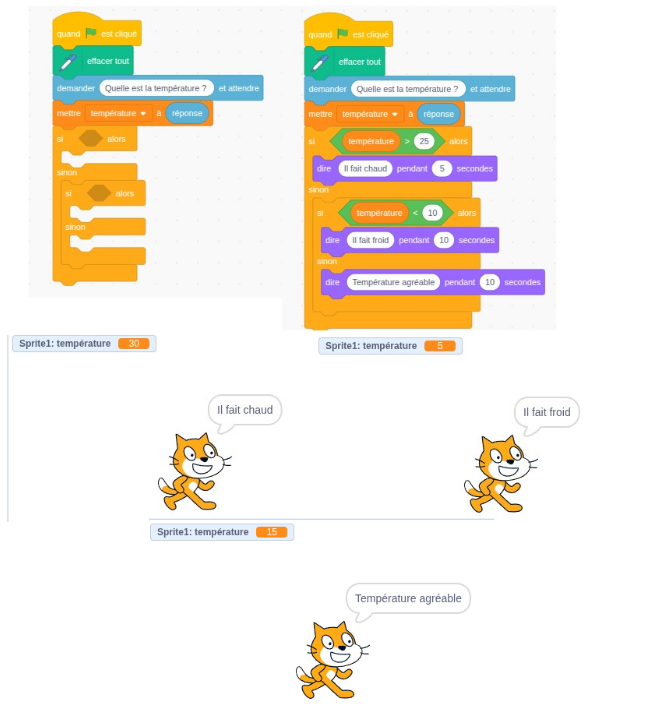
Vérification demandée dans l’énoncé
Avec 5 → “Il fait froid !” ; avec 15 → “Température agréable.” ; avec 30 → “Il fait chaud !”.
👉 Conseil : l’ordre des tests compte. Place d’abord “> 25”, puis “< 10”, puis le cas restant dans sinon.