Apprendre à écrire et à exécuter un programme
Énoncé
Le logiciel scratch est disponible en ligne gratuitement sur ce site (https://scratch.mit.edu/)
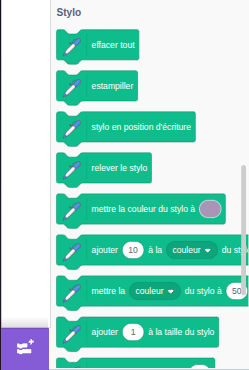
👉 N'oublie pas d'ajouter l'extension stylo dès le début de ton travail sur Scratch. Pour cela tu cliques sur le petit rectangle violet tout en bas de ta page. Tu peux alors commencer !
 Exercice 1
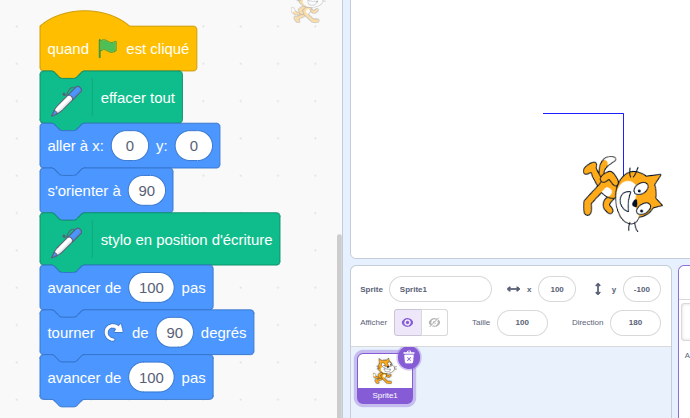
Fais avancer le lutin de 100 pas, puis fais-le tourner à droite de 90°, puis encore avancer de 100 pas.
➜ Observe le déplacement du lutin : quelle figure commence-t-il à tracer ?
Exercice 2
Le lutin doit dessiner un carré sans utiliser de boucle.
➜ Écris tous les blocs de mouvement nécessaires pour qu’il avance et tourne le bon nombre de fois.
➜ Que remarques-tu sur les blocs répétés ?
Exercice 3
Fais en sorte que ton lutin avance de 100 pas, tourne à gauche de 120°, avance encore de 100 pas, tourne à gauche de 120°, puis avance une dernière fois de 100 pas.
➜ Quelle figure obtiens-tu ?
➜ Vérifie qu’il revient à sa position de départ.
Révéler le corrigé
Révéler le corrigé
Exercice 1
Dans l’énoncé « Fais avancer le lutin de 100 pas, puis fais-le tourner à droite de 90°, puis encore avancer de 100 pas. ➜ Observe le déplacement du lutin : quelle figure commence-t-il à tracer ? », on te demande d’exécuter trois actions simples et d’identifier la figure en cours.
Étape 1
Place le bloc quand drapeau vert cliqué pour démarrer proprement le programme.
👉 Bon réflexe : toujours prévoir un point de départ.
Étape 2
Ajoute le bloc avancer de (100) pour « faire avancer le lutin de 100 pas ».
👉 Astuce : vérifie que le lutin est bien visible et orienté vers 90° (droite) par défaut si tu veux une trajectoire horizontale.
Étape 3
Ajoute le bloc tourner droite de (90) pour « le tourner à droite de 90° ».
👉 Rappel : droite = sens horaire, gauche = sens antihoraire.
Étape 4
Ajoute un second avancer de (100) pour « encore avancer de 100 pas ».
👉 Tu viens d’obtenir deux segments perpendiculaires.
Réponse à la question « quelle figure commence-t-il à tracer ? »
Le lutin commence à tracer un carré (il a déjà deux côtés consécutifs et un angle droit).
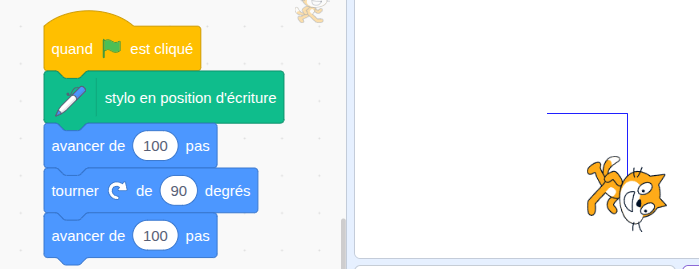
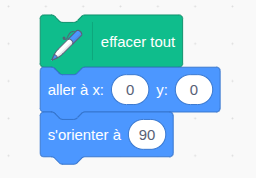 ce qui va donner :
  Exercice 2
Dans l’énoncé « Le lutin doit dessiner un carré sans utiliser de boucle. ➜ Écris tous les blocs de mouvement nécessaires pour qu’il avance et tourne le bon nombre de fois. ➜ Que remarques-tu sur les blocs répétés ? », on te demande de reproduire 4 côtés et 4 angles droits sans bloc de répétition.
Étape 1
Place quand drapeau vert cliqué, puis assure l’orientation de départ : s’orienter à (90) (facultatif mais recommandé).
👉 Ça évite les surprises si tu relances plusieurs fois.
Étape 2
Empile les blocs suivants, exactement dans cet ordre, pour dessiner un carré de côté 100 :avancer de (100)tourner droite de (90)avancer de (100)tourner droite de (90)avancer de (100)tourner droite de (90)avancer de (100)tourner droite de (90)
Pourquoi le dernier « tourner droite de (90) » ?
Il remet l’orientation du lutin comme au départ (tu refermes le carré et tu reviens à l’angle de départ).
👉 Bon réflexe : penser à la « remise en état » de la position/orientation si tu veux enchaîner d’autres figures après.
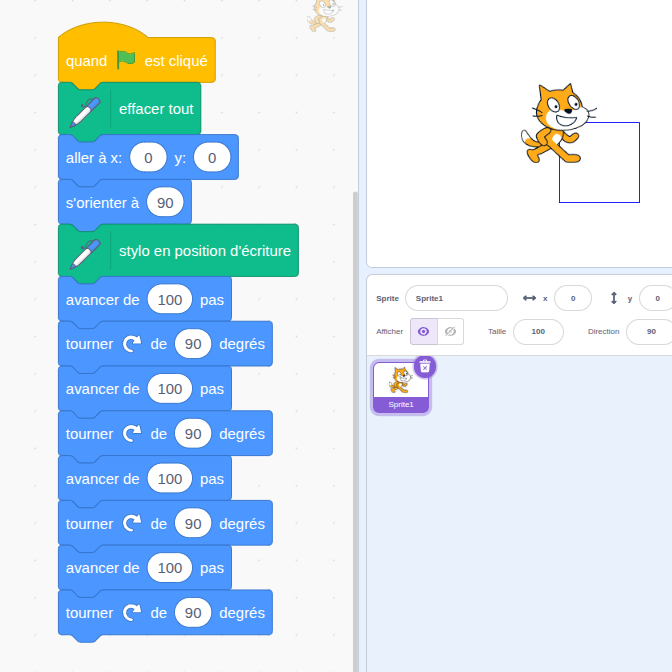
« Que remarques-tu sur les blocs répétés ? »
On répète 4 fois la séquence « avancer de (100) puis tourner droite de (90) ».
👉 Observation clé : c’est toujours la même suite de deux blocs. Plus tard, tu pourras remplacer cette répétition manuelle par une boucle.
Contrôle
Tu dois obtenir un carré fermé, superposé si tu relances plusieurs fois. Si le carré tourne à chaque exécution, ajoute aller à x:(0) y:(0) et effacer tout (dans Stylo) au début pour repartir proprement.
Exercice 3
Dans l’énoncé « Fais en sorte que ton lutin avance de 100 pas, tourne à gauche de 120°, avance encore de 100 pas, tourne à gauche de 120°, puis avance une dernière fois de 100 pas. ➜ Quelle figure obtiens-tu ? ➜ Vérifie qu’il revient à sa position de départ. », on te demande d’enchaîner trois segments et deux rotations de 120° à gauche.
Étape 1
Place quand drapeau vert cliqué. Pour un départ propre, tu peux ajouter : aller à x:(0) y:(0) et s’orienter à (90) (optionnel).
👉 Ainsi, chaque test part du même point.
Étape 2
Empile exactement :avancer de (100)tourner gauche de (120)avancer de (100)tourner gauche de (120)avancer de (100)
Réponse à « Quelle figure obtiens-tu ? »
Tu obtiens un triangle équilatéral (3 côtés égaux de 100 pas et 3 angles externes de 120°, donc 3 angles internes de 60°).
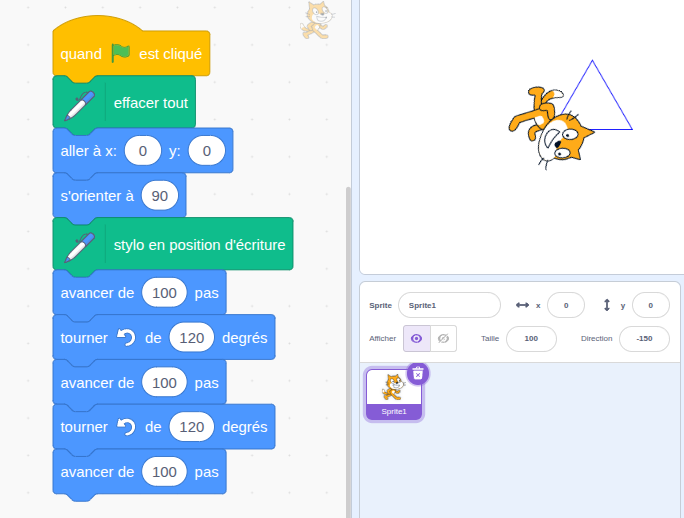
Pourquoi 120° ?
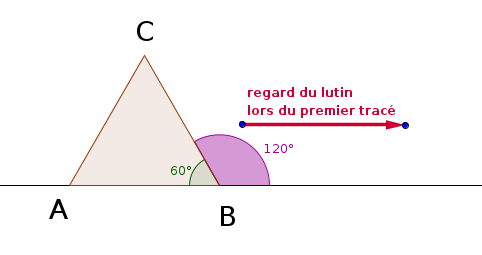
Quand le lutin se déplace, il regarde droit devant lui. Quand il va de A vers B, il veut ensuite "monter "vers C. Il doit donc tourner de 120° si on désire un triangle équilatéral. En effet, dans un triangle équilatéral, tous les angles sont mesurent 60° et 60°+120°=180° qui est bien une mesure de l'angle plat.
« Vérifie qu’il revient à sa position de départ. »
Après la troisième avancée de 100 pas, le lutin revient exactement au point de départ (triangle fermé).
👉 Si tu n’obtiens pas la fermeture, vérifie bien que tu as mis gauche et la valeur 120 (et pas 60).
Conseil de traçage
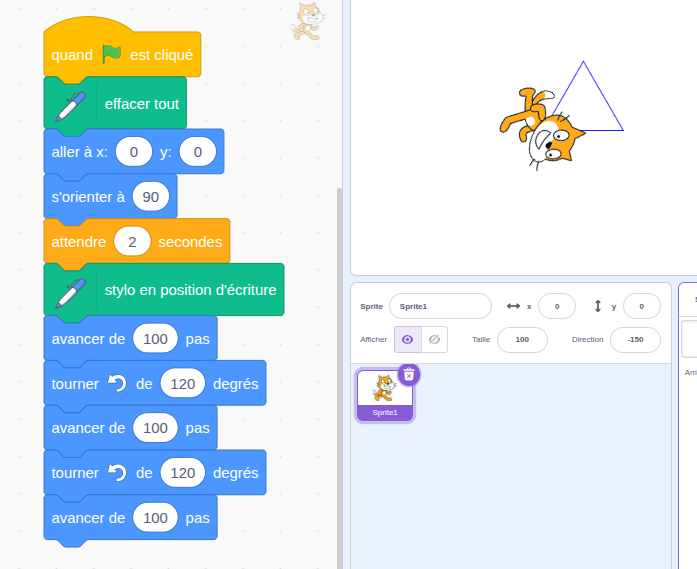
Si tu utilises l’extension Stylo : au début ajoute effacer tout puis stylo en position d’écriture avant avancer de (100).
👉 Tu visualises nettement la figure et tu peux relancer sans « bavures » à condition d'avoir bien réorienté ton lutin dans ton programme.
Tu ne vois rien changer quand tu relance indéfiniment ? normal, puisque tu traces exactement la même chose. Si tu veux voir réellement ce qui se passe, tu peux intercaler une pause, et même plusieurs pauses si tu veux, comme sur le programme suivant :