Utiliser une variable
Énoncé
Le logiciel Scratch est disponible en ligne à cette adresse (qui est https://scratch.mit.edu/)
Exercice 1
Crée une variable appelée x.
➜ Demande à l’utilisateur de choisir un nombre, puis mets la variable x à cette valeur.
➜ Le lutin doit dire le triple de ce nombre.
👉 Vérifie que, si l’utilisateur tape 4, le lutin dit 12.
Exercice 2
Crée deux variables : a et b.
➜ Demande à l’utilisateur deux nombres différents.
➜ Le lutin doit calculer la somme des deux, puis dire le résultat.
👉 Quelle commande dois-tu utiliser pour effectuer ce calcul ?
👉 Teste ton programme avec 5 et 7.
Exercice 3
Programme un petit calculateur :
➜ Crée une variable x.
➜ L’utilisateur donne un nombre.
➜ Le programme calcule successivement :
le double de x
puis retranche 3
puis met le résultat au carré (x × x)
➜ Le lutin affiche le résultat final.
👉 Essaie ton programme avec 2, puis avec 5.
Exercice 4
Crée un compteur :
➜ Crée une variable appelée compteur.
➜ Mets-la d’abord à 0.
➜ À chaque fois que tu appuies sur la touche espace, la variable compteur augmente de 1 et le lutin dit sa nouvelle valeur.
👉 Lance le programme et appuie plusieurs fois sur espace : que remarques-tu ?
👉 À quoi pourrait servir ce type de variable dans un jeu ?
Exercice 5
Crée un programme de moyenne :
➜ Crée trois variables : note1, note2, et moyenne.
➜ Demande deux notes à l’utilisateur.
➜ Calcule la moyenne selon la formule
➜ Le lutin doit afficher la phrase : « Ta moyenne est de : [moyenne] ».
👉 Teste avec 10 et 16 pour vérifier.
Révéler le corrigé
Révéler le corrigé
Exercice 1
Dans l’énoncé « Crée une variable appelée x.
➜ Demande à l’utilisateur de choisir un nombre, puis mets la variable x à cette valeur.
➜ Le lutin doit dire le triple de ce nombre.
👉 Vérifie que, si l’utilisateur tape 4, le lutin dit 12. », on te demande d’utiliser une variable pour mémoriser un nombre puis d’annoncer son triple.
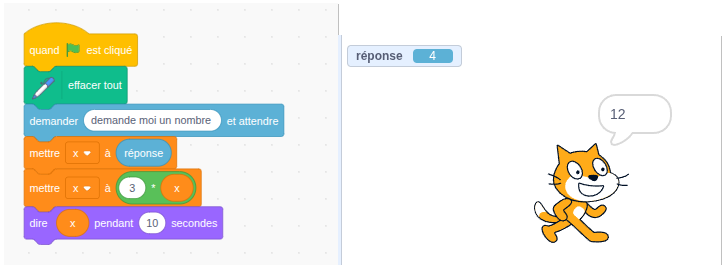
Je crée la variable x. Je place quand drapeau vert cliqué pour démarrer.
Étape 2
Je demande un nombre à l’utilisateur : demander [Choisis un nombre :] et attendre. Puis j’affecte la réponse à la variable : mettre [x] à (réponse).
Étape 3
Je calcule le triple de ce nombre sans créer une nouvelle variable, en disant directement 3 * x : dire (3 * x) pendant (10) secondes.
Vérification demandée dans l’énoncé
Dans « vérifie que, si l’utilisateur tape 4, le lutin dit 12 », je lance le script, je saisis 4, le lutin annonce bien 12.
👉 Conseil : si rien ne s’affiche, vérifie que tu dis bien l’expression (3 * x) et que x a été mis à (réponse) avant.
Exercice 2
Dans l’énoncé « Crée deux variables : a et b.
➜ Demande à l’utilisateur deux nombres différents.
➜ Le lutin doit calculer la somme des deux, puis dire le résultat.
👉 Quelle commande dois-tu utiliser pour effectuer ce calcul ?
👉 Teste ton programme avec 5 et 7. », on te demande de lire deux valeurs et de calculer leur somme.
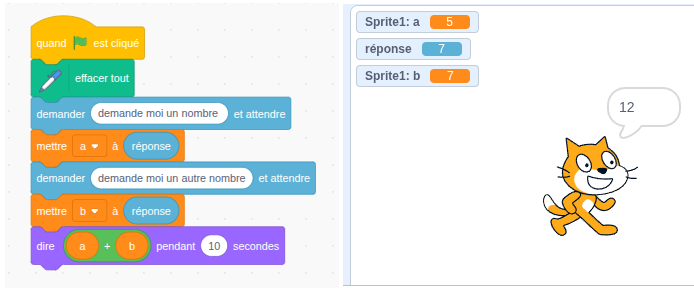
Étape 1
Je crée a et b. Je démarre avec quand drapeau vert cliqué.
Étape 2
Je lis a : demander [Premier nombre :] et attendre puis mettre [a] à (réponse).
Étape 3
Je lis b : demander [Deuxième nombre :] et attendre puis mettre [b] à (réponse).
Étape 4
Je calcule et j’annonce la somme en une seule expression à l’intérieur du bloc dire : dire (a + b) pendant (10) secondes.
Réponse à la question « Quelle commande utiliser ? » : on utilise l’opérateur addition dans une bulle (+ a b) via le menu Opérateurs.
Vérification demandée dans l’énoncé
Dans « teste ton programme avec 5 et 7 », si je saisis 5 puis 7, le lutin dit 12.
👉 Conseil : si tu veux conserver le résultat, tu peux créer une variable somme et faire mettre [somme v] à (a + b) puis dire (somme).
Exercice 3
Dans l’énoncé « Programme un petit calculateur : ➜ Crée une variable x. ➜ L’utilisateur donne un nombre. ➜ Le programme calcule successivement : le double de x, puis retranche 3, puis met le résultat au carré (x × x). ➜ Le lutin affiche le résultat final. 👉 Essaie ton programme avec 2, puis avec 5. », on te demande de transformer la variable étape par étape.
Étape 1
Je crée x et je démarre proprement : quand drapeau vert cliqué.
Étape 2
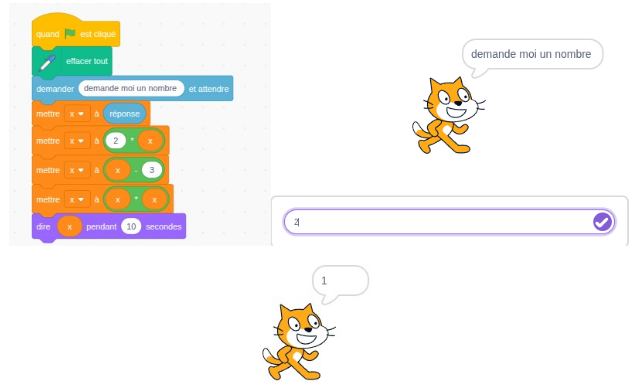
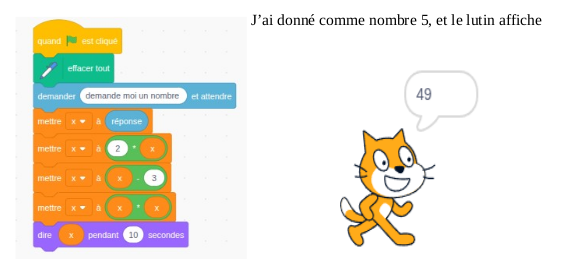
Je lis la valeur initiale : demander [Entre un nombre :] et attendre puis mettre [x v] à (réponse).
Étape 3
Je calcule « le double de x » en écrasant l’ancienne valeur : mettre [x v] à (x * 2).
Étape 4
Je « retranche 3 » : changer [x v] de (-3) ou mettre [x v] à (x - 3).
Étape 5
Je « mets au carré » en multipliant la variable par elle-même : mettre [x v] à (x * x).
Étape 6
J’affiche le résultat final : dire (x) pendant (2) secondes.
Vérifications demandées dans l’énoncé
Avec 2 : double → 4, moins 3 → 1, carré → 1. Le lutin dit 1.
Avec 5 : double → 10, moins 3 → 7, carré → 49. Le lutin dit 49.
👉 Conseil : si tu veux suivre chaque étape, intercale des dire (x) d’une seconde entre les opérations.
Avec 2
Exercice 4
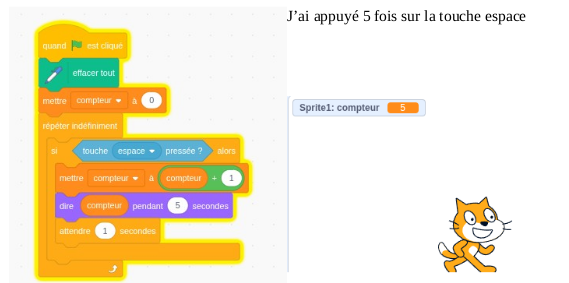
Dans l’énoncé « Crée un compteur : ➜ Crée une variable appelée compteur. ➜ Mets-la d’abord à 0. ➜ À chaque fois que tu appuies sur la touche espace, la variable compteur augmente de 1 et le lutin dit sa nouvelle valeur. 👉 Lance le programme et appuie plusieurs fois sur espace : que remarques-tu ? 👉 À quoi pourrait servir ce type de variable dans un jeu ? », on te demande d’incrémenter une variable à chaque événement clavier.
Étape 1
Je crée compteur. Je démarre avec quand drapeau vert cliqué, puis je remets la variable à zéro : mettre [compteur v] à (0).
Étape 2
Je surveille la touche espace en continu : j’ajoute répéter indéfiniment.
Étape 3
À l’intérieur, je capte l’appui sur espace. Méthode simple :si changer [compteur v] de (1)dire (compteur) pendant (5) secondesattendre (01) secondes
Le petit attendre évite d’incrémenter trop vite si la touche reste enfoncée.
Réponses demandées dans l’énoncé
Dans « que remarques-tu ? », j’obtiens 1, 2, 3… à chaque pression.
Dans « à quoi sert dans un jeu ? », ce compteur peut compter des points, des pièces, des cibles touchées, du temps par manches, etc.
Exercice 5
Dans l’énoncé « Crée un programme de moyenne : ➜ Crée trois variables : note1, note2, et moyenne. ➜ Demande deux notes à l’utilisateur. ➜ Calcule la moyenne selon la formule ➜ Le lutin doit afficher la phrase : “Ta moyenne est de : [moyenne]”. 👉 Teste avec 10 et 16 pour vérifier. », on te demande d’appliquer une formule avec division.
Étape 1
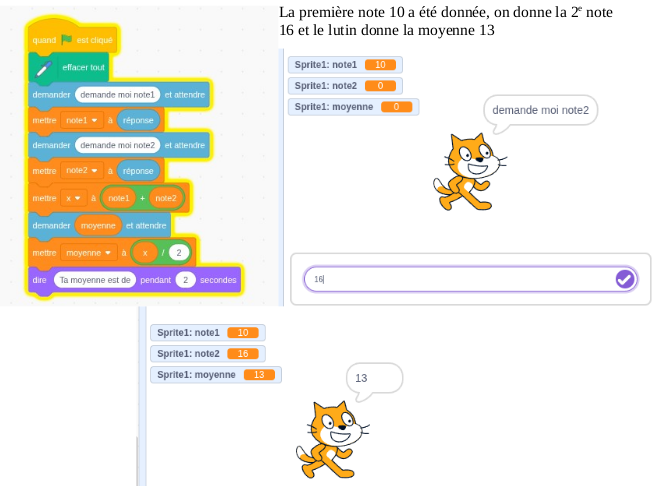
Je crée note1, note2 et moyenne. Je démarre avec quand drapeau vert cliqué.
Étape 2
Je lis les notes :demander [Entre la première note :] et attendre puis mettre [note1] à (réponse)demander [Entre la deuxième note :] et attendre puis mettre [note2] à (réponse).
Étape 3
J’applique la formule demandée dans l’énoncé « calcule la moyenne selon » : on peut d'abord calculer la somme des deux notes puis diviser par 2. mettre [moyenne v] à ((note1 + note2) / 2).
Étape 4
J’affiche exactement la phrase demandée :dire (joindre [Ta moyenne est de : ] (moyenne)) pendant (2) secondes.
Vérification demandée dans l’énoncé
Avec 10 et 16, la formule donne « Ta moyenne est de : 13 ».
👉 Conseil : si tu veux arrondir, ajoute arrondir (moyenne) dans l’expression ou crée une variable moyenne_arrondie.